ラベル tool の投稿を表示しています。 すべての投稿を表示

2009年10月19日月曜日

blog書きに便利だわ、この拡張。

ブログを書くのに便利な19 のFirefox拡張機能 | Google Mania - グーグルの便利な使い方

 上記記事にて紹介されているアドオンがとても良さげ。実際に入れてみました。

Make Link :: Add-ons for Firefox

 右クリックからの流れでリンク生成って良いなあ。便利。twitterやwassrに貼りやすそうなフォーマットも選べました。

ScribeFire Blog Editor :: Add-ons for Firefox

 ブログエディター。愛用してます。とても便利。

 他にもいろいろ便利そうな拡張がたくさん。メモっておかないと流れていってしまいそうなので、取り急ぎエントリーとして残しておく事にしました。

2009年9月16日水曜日

iPhoneでトーンカーブが使いたかったので、PhotoForge(今なら230円)を買ってみたらけっこうナイス。

iPhoneのカメラは極端だなあ。明暗の調整ががっつりというか、なんというか。PCみたいに調整したい。iPhoneでトーンカーブ使えるソフトないかしら。と、ぐぐって見つけたPhotoForgeというソフトをインストールしてみました。今なら230円なり。

iPhone PhotoForge 01

 下がトーンカーブでコントラストを調整してるところ。

iPhone PhotoForge 02

 で、ちょっとわかり辛いでしょうが、下の2枚。1枚目がbefore,2枚目がafter。

Syoujinbou / Syou Men
Syoujinbou / Syou Men 02

 明るくしてコントラスト強めてアンシャープマスクかけてます。若干くっきりしてるんだけど、わかり辛いっすかね。もっと腕のあるヒトがやればばちっとキマルんでしょうが。
 次はiPhoneの画面上で「ちょっと若干明るすぎ」ぐらいに調整してアップしてみようかと思います。

 さて、こちらPhotoForgeは画像のリサイズに対応してます。が、設定が見つからなくて「!?てか、1600x1200で撮ってるのに、1024x768になるわ。なんで!?」となってたのでもしかしたら検索してるヒトいるかもなのでメモ。

 結論。下の画像の通り、「設定」メニューの中にいます。

iPhone PhotoForge 03

 Max.Output Resolutionをdefaultの1024x768から変更しましょう。

iPhone PhotoForge 04

iPhone PhotoForge 05

 ほい、これでおっけー。割りとお安い230円。でも、PhotoshopやGimpなどをいじったことがなく、トーンカーブ??ってヒトは躊躇するところでしょう。
 そこで、無料のPhotoCurveFreeをオススメしますよ!まずはこちらで試してみては気にいったらアップデート、などいかがでしょ?

リンクまとめ
参考になるサイト


2009年9月10日木曜日

twitterの通知をiPhoneにくれるアプリ「Tweet Push」の延長150日分を割安で購入した!

 iPhoneでtwitterで快適に遊ぶためには先ずはクライアントがあると良いですね。これは割かしみんな入れてると思うのですが、さらに便利になるアプリもあるんです。その名もTweet Push!
 何をしてくれるアプリかといいますと、したの画像のように、ReplyやDMが来ると「ぴろり~ん♪」とプッシュ通知をかましてくれます。

tweet push/blog 04

 「はい?それだけ?」
 「はい、それだけです。
 でもね、これが便利なんですよ。ケータイメール感覚でtwitterを使えるようになります!(割と通知こない時もあるので、油断なりませんがね。」
 こちらのTweet Pushは30日で115円。後は気にいったら好みの延長分を買い増す感じです。なぜ、わざわざこんなん書いてるかというと(多分期間限定ですが)「150日延長分が450円で買えるよ!」って教えて貰えたから。買わざるを得ないっすね。

 以下、ちょっとだけ迷った延長購入の仕方。

1、とりあえずTweet PushをiPhoneで開いて「Twitter Accounts」をタップしてアカウント設定画面をだす。
2、そんでここ、ポイント。上にスライドさせるとPurchase Credit が出てくるからタップね。(※画面は購入後のものです)

tweet push/blog 03

3、延長期間の選択画面がでるからお好み奴を選ぶ。今なら120dayも150dayも一緒だから、そりゃあ150day買いますわね。

tweet push/blog 01

4、確認されるから買いましょう。

tweet push/blog 02

 ほい、以上です。簡単ですね。
 で、自分がドキドキした注意点。iPhone3.1にアップデート直後に購入しようとすると、改めてアプリの使用同意書みたいのがでてきます。その最中に着信などでアプリが落ちるともっかいやり直し。
 「あれ、購入するボタン押しちゃったんだけど。もっかいやると2重にとられね?」と不安になりましたが、南無三とばかりにリトライして同意。すると、「同意書に同意するまでの取引はできませんのよ。もっかいやってねー。」とのメッセージ。なるほど、二重課金にはならないみたい。
 無駄にドキドキしたくないひとは、アップデート直後のアプリの使用同意、どっかで済ませておくといいのかも。具体的にどうやるかは、ちょっとわからんけどね!

 ちなみに何個かこのTweet Push対応クライアントがありますが、私は無料版のTwitter Fonを使っています。よろしければ併せて是非。

改めてアプリの紹介
  • Tweet Push
  • -twitterからのプッシュ通知で快適twitter.
  • Twitter Fon(無料版)
  • -さくさく動いて快適なTwitterクライアント。うちの環境だとDMをごりごり見てると落ちるバグがありますが、あまり気にしてません。


2009年9月2日水曜日

flickr埋め込みテスト、飯画像で。


おお!こりゃあいいや!iPhone上でブックマークレットを使うと埋め込みURLを取得できます。上みたいな感じ。詳しくはこちらで。
<あ、っと思ったところ。>
 とっても軽快に作動していいのですが、flickrへのリンクも張ってあるともっといいのになあ!と思った。

iPhoneでブログを書くのにとても便利なブックマークレットを導入。

先ほどのエントリー(きみしよ@Blogger: iPhoneでblog投稿するのに便利な方法を教えてもらった。)で、ブックマークレットの動作確認したので清書エントリー。
 最近ミニブログで「iPhoneでBlogエントリーできるよ!楽しいよ!」と騒いでいたわけですが、そこでつぶやきアドバイスを頂きましたので大量のポストに埋まってしまうまえに記録、記録。

私はiBloggerというアプリ使ってますが画像とリンクはブックマークレットでHTMLタグを取得しPastという感じでゴリゴリかいてます。 こんな感じで。  http://hatuseno.air-nifty.com/blog/2009/08/iphone-683b.html 
(引用元:私はiBloggerというアプリ使ってますが画像とリンクはブックマークレットでH... by Hatuseno@モンハン★★★LV太刀遣い - Wassr [お気軽メッセージングハブ・ワッサー])
 おお!なるほど。と、早速導入。
 リンク先で紹介されてますテキストリンク生成がとても便利。今回の作業で私が詰まったポイントだけこちらに記しておきましょう。以下がちょいと手間取りました。
ブックマークレットを追加するとなると、何か適当なページをブックマークして、タイトルを編集してブックマークレットのScript文字列をあらかじめ用意(コピー)しておいて貼り付けるとかになる。
(引用元:iPodTouch(やiPhone)のSafariにブックマークレットを追加する方法 | ま゚^3)
 これ、ね。iPhone上では、今ンところ((OS3.0)直接ブックマークレットを長押し→ブックマーク追加、はできないぽ。私の場合、PCからとりえあず欲しいブックマークレットのスクリプト部分をコピってメール。適当なブクマ作ってから編集でURL部分にペースト。これでおっけー。iPhoneでコピペできるようになっててほんと良かった。
 こういうの苦手な人は、

Safariのブックマークは、母艦となるPCにインストールされたブラウザ(IEとかSafariとか)のブックマークと同期ができるので、PCのブラウザで追加しておいて、同期させるとラク。
(引用元:iPodTouch(やiPhone)のSafariにブックマークレットを追加する方法 | ま゚^3)


iPhoneでblog投稿するのに便利な方法を教えてもらった。

私はiBloggerというアプリ使ってますが画像とリンクはブックマークレットでH... by Hatuseno@モンハン★★★LV太刀遣い - Wassr [お気軽メッセージングハブ・ワッサー]

どういうことかと申せば、ブックマークレットを使ってテキストリンクを生成すると便利!という話。

早速倣って取り急ぎなエントリー書いてみましたよ。さて、どんなもんだ。


2009年8月19日水曜日

アマザーに2.0.1できてました。
amazonのアフィタグ生成に便利なアマザーが7月30日にアップデートされてました。
 8月15日付でamazonが従来と違うアフィリの認証方式だかなんだかをとるそうで、結局前のは使えないんだおうな。ついでにいうと、米amazonのIDも取得しないと駄目っぽいっすよ、アフィリ。参ったね。

 で、米amazonのID取得するときに困った(というか、海外のサービスを利用しようとすると毎度困る)住所の書き方ですが、
 あたりを参考にさせていただきました。すげーたすかった。ありがてえ。これで本を読んだら、アフィリエイト貼って、ちったあ本代のタシにでもできればいいんだけど。はてさて。

2009年7月16日木曜日

amazonのアフィリ生成ツールアマザー導入。

Fxでamazon開いたら、タブをドラッグアンドドロップでリンク生成。こりゃ、便利。自動化もできるそうなのでその辺も試してみよう。そうしよう。

公式サイトリンク
アマザー

お久しぶりのテスト投稿。

もはや読んでいただいて下さっている方、いらっしゃるのかまったく不明なご無沙汰ブログですが。が!
たまには更新しようって気にもなるのです。

最近は延々とミニブログにはまっておりまして、なんであんなにはまるのかしらん?それは、「更新が簡単」で「コミュニケーション、反応ばりばり」ってのが肝でしょな。

そんわけで、久しぶりの更新は「せめてお気軽に」ということで、Firefoxのアドオン、Scribe Fire(https://addons.mozilla.org/ja/firefox/addon/1730)を導入。果たしてうまくいっているかしら?

上手くいってればちょくちょく更新するできるかもしれません。なんといっても「手前を操るのが一番難儀」ですね。人様操るほうが難しい?それはもう最初から諦めてるので、そういうことです。

それではみなさま、これからもどうぞよろしく。すいませんね、なんか。

2008年7月22日火曜日

持て余しているメインメモリの領域を超高速のHDDのようにして有効活用しましょう。Gavotte Ramdiskで!(初心者の方はやめといたほうがいいかも)

 メモリーが安い。安いのでどかっと積めるわけなので勢いあまって私のPCは6GBほど乗っかっております。が、32bitのXP、いわゆる普通のWindows XPさんは仕様により3,2GB程度しか管理・認識してくれません。

 6GB中の3GB弱が無駄になっております。こりゃあもったいない。せっかくなので管理外の部分をRAMディスクにして有効活用してみよう、と。そういう事です。

RAMディスクって?という方は検索してみてくださいな。ざっくりとしたイメージでは電源切ると内容が消えちゃう、でも超高速なHDDって感じです。使い道はまあ、いろいろ。Firefoxのキャッシュをおいてサクサクにしたり、イラストレーターとかフォトショップの作業ファイルを置いて高速にしたり、とか。

------------

Gavotte Ramdisk まとめWIKI - トップページ

 ↑のリンクを頼りにやれればそれでオッケーです。これだとちょっとわかりづらいって人の為にスクリーンショットを交えて書いてみますよ。

1、インストール
  • 上記、Gavotte Ramdisk まとめWIKI - トップページより最新のバージョン: Gavotte RAMDisk 1.0.4096. 4 (2008-01-25) を落としてきて解凍します。ダウンロードサイトに飛ぶと、なんともそこはかとなくアングラ臭がしますので下手げなクリックは控えましょう。
  • 解凍後、できたファイルを間違って消さないような場所に移動。Progaram Filesの中にでも入れとくのがいいんじゃないでしょかねえ。
  • システムのプロパティーで”物理アドレス拡張”があることを確認。なかった場合は【特別レポート】32bit Windowsの管理外領域をRAM Diskに使うを参考に。

  • ram4g.regを実行。

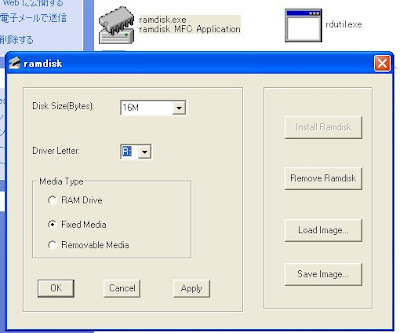
  • ramdisk.exeを実行。install Ramdisk押して→FixedMediaを選択。16MBなり適当に指定>OK>再起動。これでインストール完了です。(余談ですが、ここの数字をいじることでメインメモリからRamdiskへもっとたくさんまわすことができるようです。6GBも積んでないよ!ってひとはここで調整するとRamdiskで遊ぶことができます)


2、確認してみる。
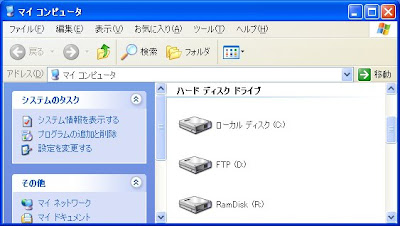
  • マイコンピューターを開いてRamdiskってのができてれば成功。


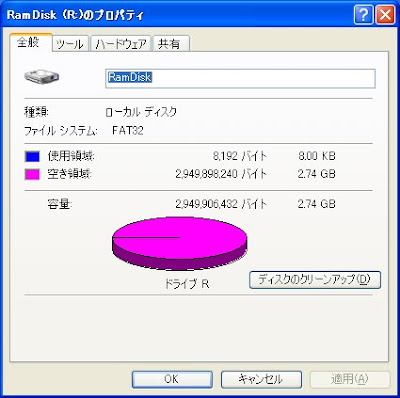
  • 計6GBからメインメモリで使っている3,25GBを差し引いた2,74GBのRam Diskができました。お疲れ様です!


3、ベンチマークなどしてニヤニヤしてみる。
  • 窓の杜 - HDBENCH
  • ↑を使ったベンチマーク結果をCドライブ(普通のHDD)と比較してみました。


 クリリンとフリーザ様(当時)くらいの差がありますね。ん~、ご満悦。
 いかにしてフリーザ様を活用するのか!?それはまた次回ってことでよろしくどうぞ。

2008年7月21日月曜日

ちょっとできる一般の人向け企画。2台のWindowsXPを1組のキーボードとマウスで操作してみましょう!Synergyで!

前置き

 PCって一家に一台どころか、一人1台持っていても不思議じゃなくなってきてますし、もしかして新しいの買い足したりして2台以上持ってる人も居たりしませんか?
 PCも2台以上となるとキーボードやマウスをとっかえひっかえ作業するのではイマイチ気が乗らなくて使わなくなってしまいがちですね。でもそれはもったいない!
 メインで使っているPCのキーボードとマウスで、サブPCを操作できたら活用する気になるかもしれませんよ?LANで接続されたPC、Synergyというソフト、それにほんのちょっとの頑張りで実現できます。ゆったりと解説していきますのでよかったらどうぞお試しくださいな!

具体的にどういう事かっていうと


 こちらが私のめいんPC。今回の作業ではこちらに接続されているキーボードとマウスでノートPCを操作したいと思います。


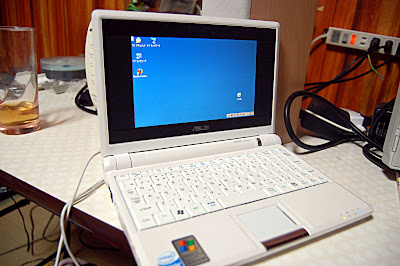
 続きましてこちらが私のお持ち歩きようノートブックEeePCです。キーボードが小さいので家で使うのはちょっと不便。デスクトップから動かして楽しちゃいましょうって腹です。

では、ぼちぼち実際に作業をすすめてみましょう

----------

1、いちおう環境確認
  • お使いのPCはどちらもWondows XPでしょうか?-今回は2台ともXPが前提(うちの環境がそうだから)です。他のOSの場合は検索で情報集めてみるといいかもしれません。けっこうばりばり動いちゃうみたいですよ。
  • LAN(無線、有線問わず)でつながっていますか?-接続されていないと動きません。意味が分らない人は是非良い機会なので各自調べてみてくださいな。
2、Synergyをインストール
  • memo/Synergy - wiki@nothing -日本語化バイナリ をおとしてきましょう。インストーラ版がいいと思います。ダウンロード後、実行してくださいな。メイン、サブ両方でインストールしたら次の項へ。
3、Synergyを起動します。
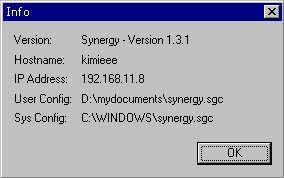
  • まずはメインPC(うちの場合はデスクトップ)の方からみていきますか。起動したら ウィンドウ下部の”情報(I)”をクリックしてInfoを出します。下の写真参照。Hostnameと IP Adressをメモっておいてくださいな。(私ので具体的に言うとkimihakoと192,168.11.3)


  • 続いてサブPCでも同様にしてinfoをだしてHostnameと IP Adressをめもります。(私ので言うとkimieeeと192.168.11.8)


4、ホスト名書き込みます。ここがちょっと難しいですがあと一息!
  • まずはメインPCのほうの設定をしますよ。
  • c:\WINDOWS\system32\drivers\etc\hostsをメモ帳で開きます。
  • これで難しい人はマイコンピュータークリック→ローカル ディスク(C:)→system32→drivers→etc内のhostsってファイルをを右クリックして開く→メモ帳(notepad)で開くって事で。
  • で、開いたhostsの一番下に先ほどしらべてあったサブPC(この場合EeePC)のIP AdressとHostnameを書き加えます。下のは私の場合ね。
192.168.11.8 kimieee


  • 続いてサブPCの設定です。上とほぼ同様。
  • c:\WINDOWS\system32\drivers\etc\hostsをメモ帳で開きます。
  • これで難しい人はマイコンピュータークリック→ローカル ディスク(C:)→system32→drivers→etc内のhostsってファイルをを右クリックして開く→メモ帳(notepad)で開くって事で。
  • で、開いたhostsの一番下に先ほどしらべておいたメインPC(この場合デスクトップ)のIP AdressとHostnameを書き加えます。下のは私の場合。
192.168.11.3 kimihako

5、メインPCの設定の詰め
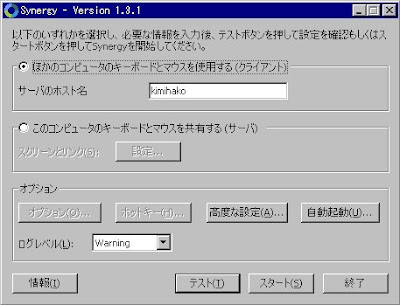
  • このコンピュータのキーボードとマウスを共有する(サーバ)にチェック
  • スクリーンとリンク(S)横の 設定 をクリック。
  • スクリーン(S)にメインとサブのHostnameを書く。( 例:kimihako,kimieee)
  • リンク(L)にkimieeeの右側はkimihako
  • kimihakoの左側はkimieeeといった具合に位置関係を書いてあげましょう。
  • お互いから見た位置を書いてあげるってのがポイントね。


6、サブPCの設定の詰め
  • ほかのコンピューターのキーボードとマウスを使用する(クライアント)にチェック
  • サーバのホスト名にキーボードがつながっているPCのHostnameを書く(例:kimihako)


7、テスト

メイン、サブ、ともにテスト(T)を押してみましょう。どうでしょう?つながりましたか?もしつながったなら、あとはスタートを押せばオッケーです。
 2台のPCを1組のキーボードで操作できるようになりましたね!おめでとうございます、お疲れ様でした!


おまけ

8、自動起動

オプション 自動起動(U)を使用すると便利です。PC立ち上げるたびに勝手につながってくれます。私はPCの起動時(C)を設定していますよ。

以前UbuntuとXPでつなげたときの記事もありますのでそちらもよろしければ。

2008年7月5日土曜日

XPを入れなおしたので起動までの手順をメモ。

うちのAthlon64x2が載ってるPCの再インストール記録。近いうちにまた使う気がする。

下準備------------
これみてSP3込みのインストールDVDを焼いておく。ついでにドライバーも集めておく。後が楽。

インストール----------
 ↑参考に行動。
  1. XP-SP3をインストール。
  2. SP3まで入ってるからとりえあずスルー。デュアルコアのパッチもSP3には含まれているようなのでスルー。
  3. AMD Athlon™ 64 X2 デュアルコア・プロセッサ ユーティリティ、ドライバ&アップデートを適用
  4. チップセットドライバを入れる。CDがあったので、そこから。
  5. DirectX ホームページを適用する(忘れたので後からやりました、ほんとはよろしくない、と、思う。)
  6. もろもろのドライバーをぶち込む。
 これで一応動くようにはなってます。avastでとりあえずウィルス対策。

 次はFirefoxの復旧です。

2008年7月4日金曜日

iPod touch1.1.4脱獄時DFUモードで詰まった。そのシンプルな打開記録。

 iPod touchファーム1.1.4をZiphone3.0でジェイルブレイク、いわゆる脱獄をかけたときにDFUモードから復帰できなくなりました。何度復元を試してもエラー吐いて失敗。こまり果てました。

 結論から言うと別のPCのiTunesでリカバリーかけたら一発でオッケー。なんのこっちゃ無い話なのですが意外とアツクなってると見失ってしまったりするものですね。もしリカバリーモードから戻せなくなってしまったら、誰かのPC借りてみる、もしくはiTunesを入れなおしてみるってのもシンプルながら良い手かもしれません。

最終的に打開のきっかけになったブログ
iPHUCによる打開方法が載っていたブログ。なぜかコマンド打つとiphuc.exeが落ちるので失敗しましたがとてもおもしろい情報でした。
touchのジェイルブレイクについてはこちらで。私のようにひどい目にあっても良いという覚悟込みじゃないとオススメしませんが参考までに。


2008年6月21日土曜日

キーボードでWebブラウジングするVimpratorのプラグインを突っ込んでみました。

 また備忘録です。一般の方には意味不明な文章となってしまっているかもですが、ご勘弁を。残しておかないと忘れちゃうんだもの。

------------------
 こちらを読んでいろいろやってみた記録です。


 まずはlivedoor Readerを導入。Googleリーダーも好きですが、ライブドア・リーダーも素敵。気になる記事に”ピンを立てて”後でまとめて開くことができます。これはとっても気持ちいい!是非お試しあれ!

--------------------

 で、ここからは一般のひと向けじゃないvimperatorをいじった内容。
 greasemonkeyに"minibuffer"と"LDRize"を導入。これでグーグルの検索結果なんかもLDRのようにピン立て→まとめて開くができるようになりました。おもしろい。


 LDRを開いたときにCtrl+qでvimperatorをいちいち無効にするのがめんどかったので
 に挑戦。撃沈。
 にてautoIgnorekey.jsを導入してやり過ごすことにしました。GmailやLDRを自動で判別してvimperatorを無効にしてくれます。かなりストレスが減りました。
 なんとかldrize_cooperation.jsが動かせるように修行しよう。そうしよう。

2008年6月18日水曜日

キーボードでガツガツFirefoxを動かす玄人向けアドオン"vimperator"をヌルく使ってみる!

 Firefox3がリリースされましてダウンロードされた方もいますかねー。アドオンでカスタマイズして遊べることで有名なFirefoxですが、そのアドオンのなかでもディープにネットを使ってる一部のみなさんに人気の逸品をご紹介。

 どんなやつかっていうと
 このへんを参考に。

 今回はあんまり”普通のひと”向けじゃないかな。いろいろいじくるから結構難しいかも。なので備忘録っぽく流して書きます。でも、興味ある人は私ともども玄人向けツールをヌルく使ってみましょう!

------------------------

とりあえずはインストールしないとはじまらないのでFirefox(以下、Fx)で下のアドオン
をインストール。で
 を参考にしながらコンパネ→システムプロパティ→詳細設定→環境変数をいじくります。で、".vimperatorrc"を設置、と。これにいろいろカスタムを記述していきます。

ちなみに私がほかのサイトを参考にして記述したのはこちら。


set guioptions=mT

" ブラウザタイトルの変更
" Firefox デフォルトは 「Mozilla - Firefox」、vimperatorを入れると「vimperator」
set titlestring=Firefox

" 選択文字列ののコピーを <C-c> に割り当て
map <C-c> :echo Yank!<CR>Y


" j/k でのスクロール幅を 1行 から 5行 に変更
map j 5<C-e>
map k 5<C-y>


" スクロールの端などの際に出るbeepをoff
set nobeep

" h/l や ← → でタブ移動
map h gT
map l gt
map <Left> gT
map <Right> gt


(6/19、昼休みに修正)

 最初の set guioptions=mT をつけておかないとメニューバーもツールバーも消失しますのでまあ、びびります。私もびびってセーフモード起動→アドオン削除とか一回やらかしました。いい経験です。
 玄人さんは表示されないのかなー。でも、便利なので(Gmarksとかのボタンだしておけるし)しばらくはこんな感じで使います。

 ちなみにFxのデフォルトのショートカットとは干渉しまくりです。問題あるときはCtrl+qで機能を一時停止させましょう。機能の復帰はEscキー。大概はなんかあったらEscおせば復帰する感じで。

 どうみても備忘録になってしまった。たまにはいいよね、こんなのも。

ほかにも参考になるサイトがありますので。あわせてどうぞ。

2008年6月17日火曜日

Firefox3RC3でTab Mix Plus使えました!ついでにタブも小さくしてみたりしてね。

 さっきの記事きみしよ@Blogger: Firefox3 RC3とFiregesturesが快適でもう戻れない!でTab Mixが使えないよ!と書いたら速攻で教えていただきました。

 ここを読めば解決です。開発バージョンてのがさくっと突っ込めました。これで快適に。

 ついでと言っちゃなんですが、上のリンク先に掲載されていたFaviconize Tabっていうアドオンも導入してみました。


 左側のニコニコのタブと、真ん中あたりのGoogleのタブが小さくFaviconだけになってるのがわかるでしょうか。これでタブをがつーんと並べまくっても大丈夫ですね。
 具体的なな用途は欲の赴くままに画像を並べるときなんか重宝するんじゃないかしら、ん。

Firefox3 RC3とFiregesturesが快適でもう戻れない!

Mozilla Japan - Firefox 3 Release Candidate 3 リリースノート

 18日のFirefox3正式版を前にして先週くらいからRC3がリリースされていたようなので、導入してみました。
 鬼のようにサクサクでわらっちゃいました。これは良い!

 問題点はいつものごとくバージョンアップにともなく現在使用できないアドオンがでてきたってことですかねえ。以下使えなくなってまいったアドオン。
  • All-in-one Gestures
  • Switch Proxy
  • Copy URL+
  • Tab Mix
 ってところですかねえ。致命的なのはAll-in-one Gesturesだったのですが、Twitter上のつぶやきで教えていただきました。

FireGestures :: Firefox Add-ons

 これで解決です。とっても便利。
  • 一般設定→タブホイールジェスチャーにチェック。
  • キープレスジェスチャーにもチェックがついてなかったらチェック。
 こんくらいですかねー。設定するのなんて。
 あとはお好みのジェスチャーを覚えておけばおっけー。いじる必要もそんなないでしょう。
  • ←戻る →進む
  • ↑↓ 更新
  • 新しいウィンドウ ↓→↑
  • ウィンドウ最大化/元に戻す →↓↑
  • ページ先頭へスクロール ←↑
  • ページ末尾へスクロール ←↓
 Bloggerを開いたときのサクサク感が半端じゃないので、もう多少のアドオン不足では戻れません。18日の正式リリースも楽しみ。最新のFirefox3で快適なネット生活をしましよう!

関連

2008年6月6日金曜日

お気に入りBlogやニュースのチェックを自分のPC以外からでもできるようにしちゃいましょう!Googleリーダーを使って!


 たくさんのブログやニュースの更新のチェックに使うアプリケーション、いわゆるRSSリーダーってやつ。最近なにげに浸透してきてると思うのですが、それのオンラインサービスであるGoogleリーダーを紹介。

 一般的にRSSリーダーのアプリケーションてPC内に設定ファイルを保存するので、自分のPCを持ちあ歩いていないと外では使うことができません。「出先でちょっと暇つぶし、、、」なんてときは対応不可。
 だけど、こちらのGoogleリーダーだとイケチャウンデスよ!Webサービスだけに!

  使い方は簡単。グーグルのアカウントでGoogleリーダーにログイン。
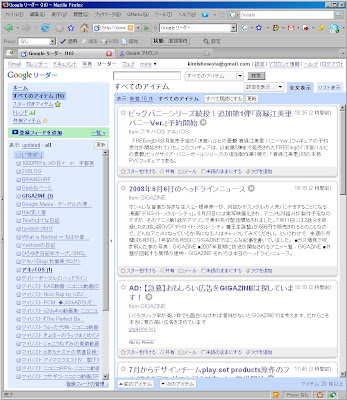
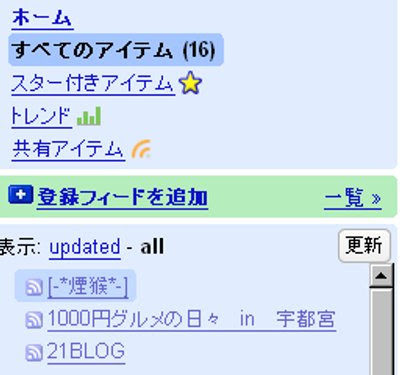
 で、更新チェックしたいBlogのURL(うちのブログの場合だとhttp: //kimishowota.blogspot.com/)を、画面左側の”+登録フィードを追加”ボタンから追加してやればオッケー。


 鬼のごとく簡単でしょ?これで友達のブログや好みのニュースブログを突っ込みまくっておけばどこのPCからでも最新情報取り出し放題です。是非、楽しく使い倒しましょう!

下のリンクからさっそくお使いくださいな!


-----------ここからはおまけ--------

ちょっとだけ高度な設定で、楽チンフィード登録

 いわゆる”ブックマークレット”ってやつを使うとより簡単にブログのフィードを登録することができます。これ、ちょっと詰まる人は詰まるかも。

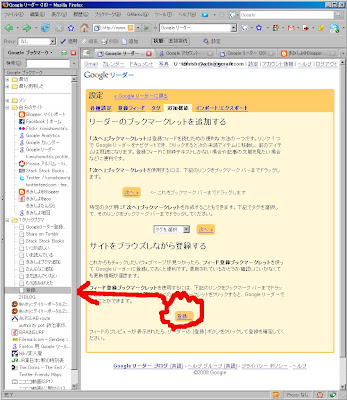
  画面右上のほうのメールアドレスの横にならんでるリンクから”設定”をクリック。で、追加機能タブをクリックすると下の画像のページが開きます。で、一番 下のほうにある登録...ってリンクをブックマークにドラッグ&ドロップ。(これがやったことない人には意味わからないかもなあ。)
 そうするとブックマークに”登録...”が追加されます。
 お気に入りのブログで「登録しよう!」と思い立ったらここの”登録...”をクリックするとグーグルリーダーの登録画面に進むようになりますので、とっても楽チン。慣れてきたら是非、設定してみてくださいね!


(※余談ですがFireFox拡張のGmarksでグーグルブックマークを使ってるひとは一度Gmarks(G)→更新押してあげないとエラーでるかも。)

2008年5月30日金曜日

Googleブックマークを便利にするFirefoxアドオンを2つ紹介!

前の記事(きみしよ@Blogger: ひとのうちでも自分のお気に入りを見ちゃいましょう!Googleブックマークで!)にて紹介したGoogleブックマーク。これはとても便利なサービスですが、Firefoxユーザーはもっともっと便利にできます。

----------

簡単にGoogleブックマークに追加するFirefoxアドオン 


 Googleツールバーはとっても便利。☆のマークはブックマークボタン。気に入った頁で☆ボタンを押して★にするとブックマークを追加できちゃってます。ラベルの設定も可能でとっても楽ちん。

 ちなみにGmailを使っているひとはメールボタンも便利かも。新着通知もあるし、そのへんも併せて使ってみると吉ですよ!↓のリンクからどうぞ
-----------

追加したブックマークをサイドバーで表示するためのアドオン


 GoogleブックマークWebサイトを開くか、"Googleツールバー"の☆ボタン横の▼を押すことでお気に入りを使うことができますが、個人的にこの使い方は好みでない!なのでアドオン"Gmarks"を追加してサイドバーで表示できるようにします。

 普通のお気に入りはショートカットCtrl+bで呼び出すのですがこちらはGoogleブックマークをAlt+mで呼び出しが可能。サイドバーでまるで普通のブックマークの如く扱うことができます。メニューバーのGmarks(G)をクリックしてもプルダウンで使えるます。お好みでどうぞ。

<ツールバーのカスタムをするとより便利に使えます>

 余談ですが、ツールバー上を右クリック→カスタマイズ(C)→ツールバーのカスタマイズウィンドウで"GMarks"のボタンをツールバーに追加しておくと1クリックでGmarksの呼び出しが出きるのでお勧めです!

ひとのうちでも自分のお気に入りを見ちゃいましょう!Googleブックマークで!


 まいどどうも!私の説明はPC好きにしかさくっとは理解してもらえないようなので、もっと努力して書きますよ!

 ブラウザーに”お気に入り”って使っていますか。別に言い方だと”ブックマーク”。好きなホームページ、ブログなどを記録していてさくっと呼び出せるとても便利な機能です。でも、これって自分のPCでしか使えないのがちょっと寂しいですよね。

 そこで便利なサイトがこちらのGoogleブックマーク!検索エンジンとして有名でお世話になっているかたも多いであろう、Googleが提供するサービスです。
 お気に入りをネット上に記録しておいて、ネットにつながったPCがあればいつでも呼び出すことができます!

 こちらからどうぞ使ってみてください!友達のうちでお気に入りを眺めたりして遊びましょう!

 必要なのはグーグルのアカウント。G-mailのアカウントを持っている方はそれをそのまま利用可能。持ってないかたは
から取得してくださいな!

---------------次回予告

 これ、単品だとちょいと使い勝手がわるいのでFirefoxのアドオン2発入れてで便利にしていきますよ!